


1) ENTENDENDO OS TIPOS DE OPERAÇÃO
Atualmente as parametrizações fiscais estão todas concentradas no CFOP, com as novas regras da Reforma Tributária, esses impostos irão deixar de existir. A partir de agora, todas as parametrizações irão funcionar a partir do Tipo de Operação.
Você pode visualizar todos os tipos de Operação nessa tela:
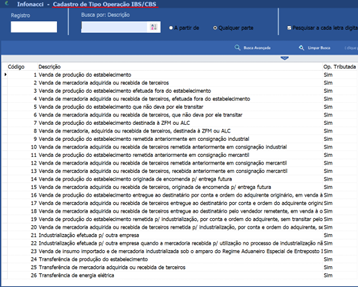
As descrições dos tipos de operação foram criadas com base nas descrições existentes nos grupos de CFOP, para facilitar na busca ao realizar a inclusão dessa informação.
2) CLASSIFICANDO OS TIPOS DE OPERAÇÃO NO CFOP
Como todas as informações de parametrizações fiscais utilizarão como base os tipos de operação, agora é necessário classifica-los corretamente.
Para isso, você deverá acessar a tela de Cadastro de CFOP, acessar o CFOP que deseja classificar e inserir o tipo de Operação, assim como no exemplo a seguir:
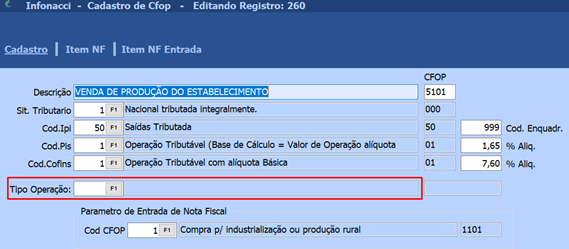
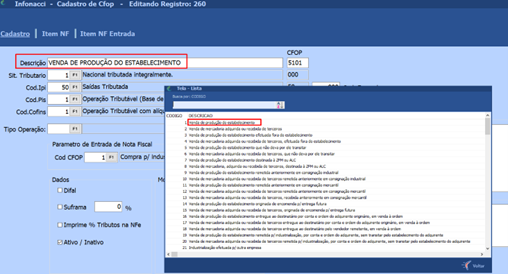
– Nesse campo você irá realizar a busca do tipo de Operação correta. Como as descrições estão com as mesmas informações dos grupos de CFOP, você pode utilizar a descrição para encontrar o desejado, como mostra o exemplo a seguir:
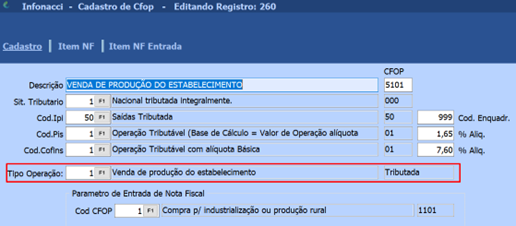
– Após incluir o Tipo de Operação, as informações e parametrizações nessa tela já estão completas
- IMPORTANTE LEMBRAR: Essas informações de Tipos de Operação, devem ser incluídas em todos os CFOP’s utilizados.
Sem que essa informação esteja constando no cadastro, as informações de IBS/CBS não irão sair no xml, causando rejeição da Nota pela Sefaz.
3) CLASSIFICANDO NCM NA TELA DE ESTADO
Como produtos semelhantes utilizam o mesmo NCM, e para evitar a necessidade de classificar todos os produtos cadastrados, a classificação foi unificada pelo próprio NCM.
– Para classificar os NCM por estado, você deverá acessar a tela de Estado e encontrar o estado que deseja ajustar.
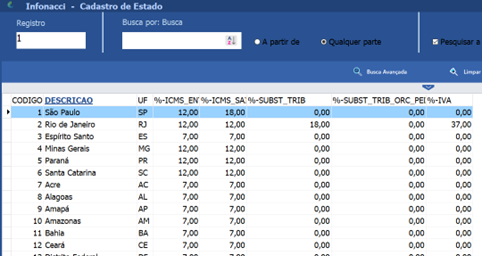
-Após acessar o Estado desejado, você irá encontrar a aba de NCM (IBS/CBS). É nessa aba que deverá parametrizar:
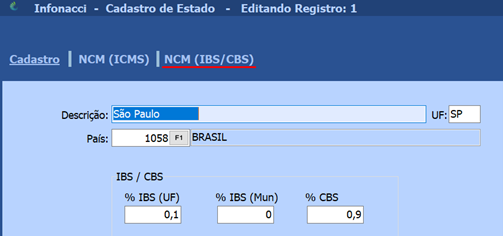
– Nessa aba, você deverá incluir o NCM que deseja parametrizar e a Classificação Tributária que corresponderá em todas as operações que este NCM esteja informado.
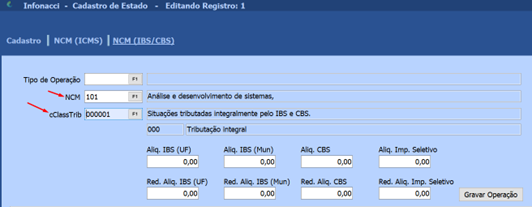
- IMPORTANTE: O tipo de operação deve ser informado somente em caso de exceções. Por exemplo: em todas as vendas no estado de Amazonas (AM), o NCM “94032000” utilizará cClassTrib “000001”, porém há uma exceção de quando a operação for “Venda de produção do estabelecimento destinada à ZFM ou ALC” o cClassTrib deve ser “200022”.
– Os campos de Alíquotas são de preenchimento opcional, eles estão reservados para operações especificas, caso um estado tenha uma alíquota especifica para realizar as operações.
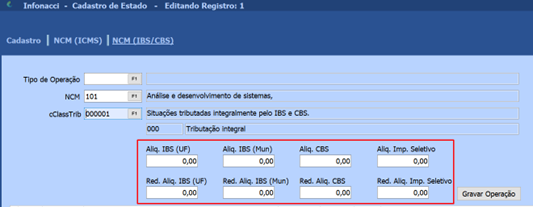
- IMPORTANTE LEMBRAR: Todos os NCM que forem utilizados deverão ser parametrizados com a Classificação Tributária, pois sem essa informação não será calculado a tributação.
- Essas parametrizações não são copiadas entre as empresas, ou seja, deverá ser realizado esse processo em todas elas.
4) CLASSIFICANDO NCM PELA TELA DE NBM/NCM
A classificação do NCM também pode ser feita diretamente pela tela de NCM.
Caso prefira, pode inserir diretamente no NCM desejado, as operações respectivas para cada estado, assim todas as operações que utilizarem este NCM seguirão a parametrização definida.
– Ao acessar a tela de NBM/NCM, as informações devem ser inseridas na aba de Operações
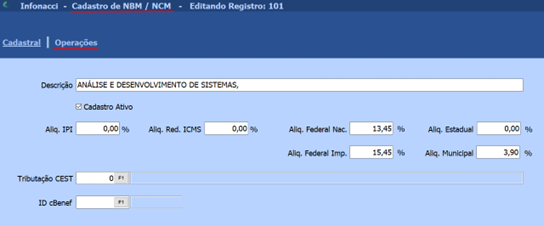
– Após acessar a aba de Operações, você deverá inserir o Estado no campo e a Classificação Tributária que corresponde a Alíquota desta operação.
O Tipo de Operação também será de preenchimento opcional nesta tela, assim como na imagem a seguir:
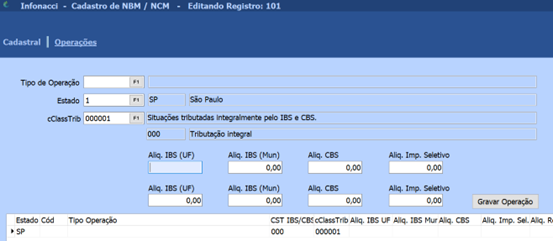
- IMPORTANTE: Essas informações também não duplicam entre as empresas.
5) UTILIZANDO NO ORÇAMENTO
Caso sua empresa utilize a função de orçamento, após realizar todos os passos de parametrização, será assim que irá aparecer no seu Orçamento:
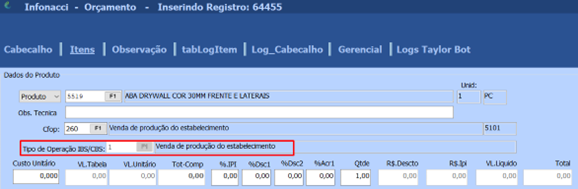
Como a imagem mostra ao selecionarmos o CFOP de código 260, que seria o que realizamos a parametrização, o sistema irá mostrar o Tipo de Operação que foi cadastrado nesse CFOP, assim como mostrado na imagem.
6) UTILIZANDO NO PEDIDO
Caso a sua empresa utilize somente a função de Pedidos, após realizar todas as configurações, será assim que irá visualizar as informações:
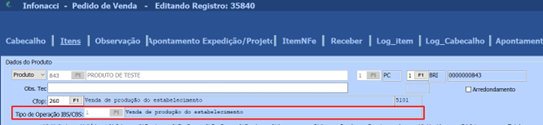
7) ORÇAMENTO X PEDIDO
Caso sua empresa utilize a função de Orçamento, ao informar o Número do Orçamento no Pedido, como as informações já estarão informadas, elas serão apresentadas automaticamente no Pedido.
8) IBS/CBS NA TELA DE NOTA FISCAL
Agora que todas as parametrizações estão finalizadas e aparecendo corretamente, é hora de verificar como está aparecendo na tela de Nota Fiscal.
Ao transformar um Pedido em Nota, será assim que irá visualizar as informações de IBS/CBS:
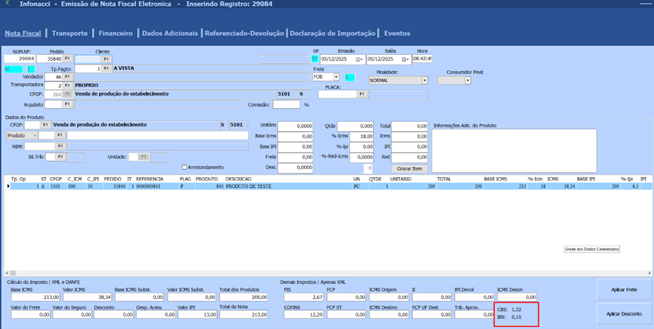
- IMPORTANTE: A Sefaz ainda não disponibilizou a Norma Técnica divulgando as alterações de layout da Danfe, portanto a tela continua a mesma.
9) IBS/CBS NO XML
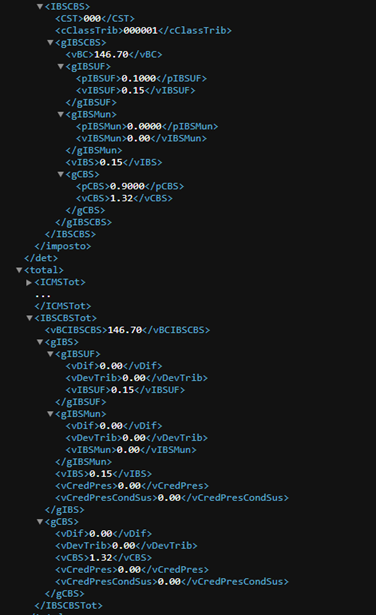
As informações de IBS/CBS até o momento não estão saindo na Danfe, eles serão apresentados no XML da nota.
Abaixo iremos mostrar como essa informação aparecerá no mesmo:
Tudo pronto, seu sistema agora está parametrizado para as novas regras da Reforma e as informações sairão corretamente nas Notas Fiscais.