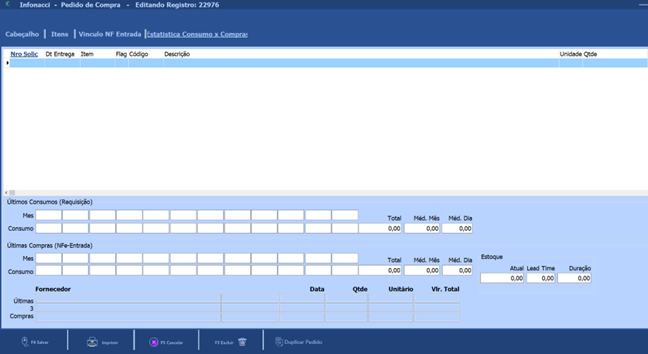


Objetivo: Este documento tem como objetivo auxiliar na criação de um novo pedido de compra.
- Criando um Pedido de Compra
Ao clicar em Novo na tela de Pedido de Compra, irá abrir uma nova tela para que sejam preenchidas com as informações.
Vamos passar cada campo para entender como devem ser preenchidos os campos.
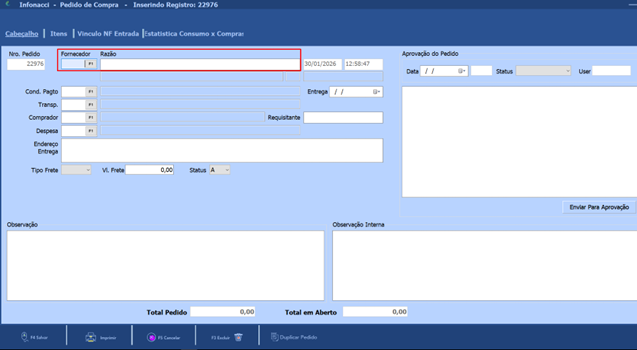
- No campo de Fornecedor, ao clicar em F1 irá aparecer os fornecedores cadastrados para inserir no Pedido.
- Um ponto importante é dizer que o CRT do cliente pode impactar dependendo do regime da empresa, uma informação será exibida abaixo do campo informando.
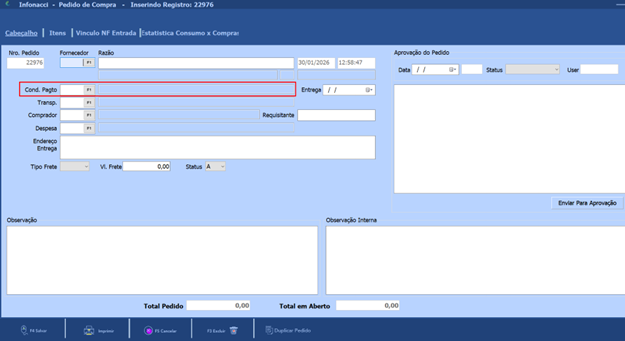
- No campo “Cond. Pagto” pode informar se o pagamento será “A Vista”, “Sem Pagamento” ou “A Prazo”, e em quantas parcelas.
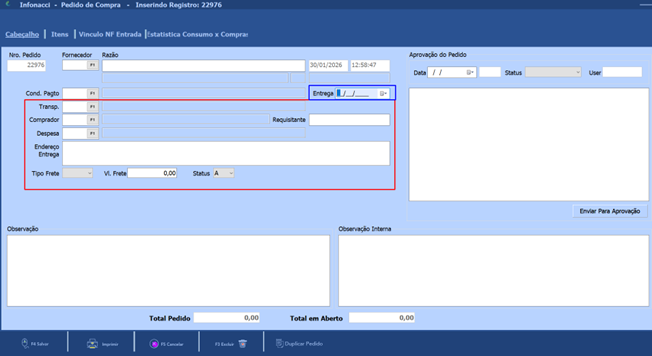
- Entrega: Pode informar a data de entrega do pedido.
- Transportadora: Pode informar a transportadora que vai realizar a entrega.
- Comprador: Pode informar o comprador conforme registro da empresa.
- Requisitante: Pode informar quem solicitou a compra.
- Despesa: Pode informar a que tipo de despesa se refere. Exemplo: “Farmácia”.
- Endereço Entrega: Pode informar o endereço que será entregue.
- Tipo Frete: Escolher entre “CIF” ou “FOB”.
- CIF: Frete pago pelo Emitente (a empresa vendedora se responsabiliza pelo pagamento e entrega).
- FOB: Frete pago pelo Destinatário (o cliente contrata a transportadora ou retira a mercadoria e paga pelo transporte).
- Valor Frete: Pode informar o valor do frete.
- Status: Indica se o pedido está em “Aberto” ou “Fechado”, caso esteja como “F”, não será possível alterar.
Abaixo temos os campos de “Observação” e “Observação Interna”.
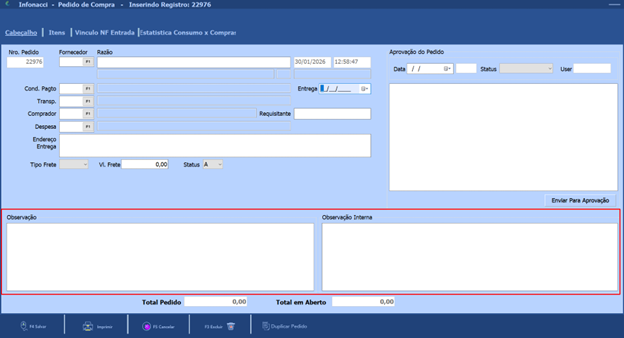
- Observação: Pode inserir informações relevantes para o pedido que serão exibidas em relatórios.
- Observação Interna: Pode inserir informações que não serão exibidas nos relatórios, somente interno no próprio pedido.
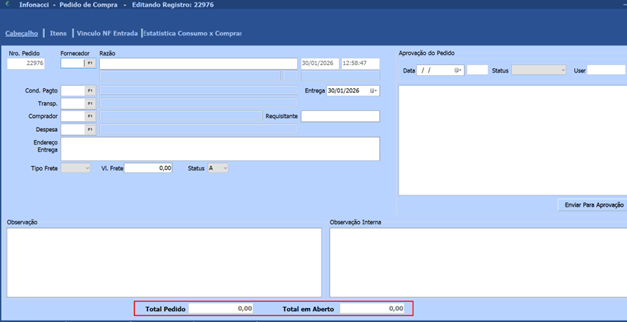
Por fim temos os campos de “Total Pedido” e “Total em Aberto”, onde são exibidos respectivamente a soma total do pedido e o saldo em aberto, caso o pedido seja parcial.
2. Aprovando um Pedido de Compra
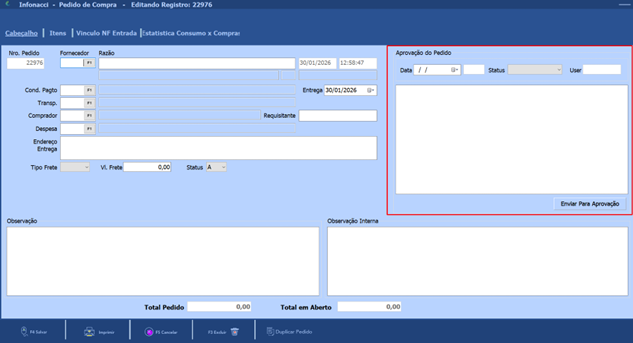
Na parte lateral do cabeçalho temos uma área dedicada para a aprovação dos pedidos, onde pode enviar o pedido para a aprovação. Somente usuários com alçadas de aprovação de compra podem aprovar os pedidos, tudo de acordo com o limite da alçada. O pedido deve ser enviado para a aprovação após ser finalizado. É importante destacar que um E-mail é enviado a todos os usuários que tenham uma alçada de aprovação maior ou igual ao valor do pedido e tenham o acesso a tela de pedido de compra.
3. Inserindo Itens no Pedido de Compra
Feito o preenchimento das informações do cabeçalho, pode prosseguir para a aba de “Itens”. Os campos estão marcados e serão explicados conforme as cores.
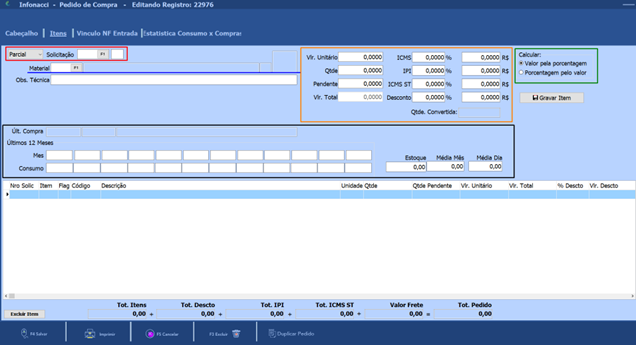
Vermelho: Caso tenha uma solicitação de compra para ser importada, pode escolher entre “Completa” ou “Parcial”, feito isso pelo clicar no F1 para abrir a tela de solicitação e selecionar os itens para serem importados ao pedido.
Azul: Caso não tenha uma solicitação de compra, ou queira inserir outro material, pode informar por este campo, clique no F1 para exibir a lista de materiais cadastros no sistema. Abaixo no campo de “Obs. Técnica”, pode complementar o material.
Laranja: Campos de valores do material, impostos, quantidade, quantidade pendente (define o saldo em aberto) e os valores totais.
Verde: Neste bloco pode selecionar o tipo de cálculo que será feito, caso opte pelo “Valor pela porcentagem”, deve informar primeiro nos campos da cor laranja as porcentagens, e o sistema vai calcular os valores com base nas mesmas. Caso opte pelo “Porcentagem pelo valor”, deve informar os campos de valor final para o sistema calcular a porcentagem.
Preto: Nestes campos são exibidos os dados das últimas compras do material, os últimos 12 meses com o consumo de cada um e o estoque atual, a média que entrada/saída por mês e a média diária. Feito o preenchimento de todos os campos necessários, pode gravar o item para contabilizar no pedido.
Feito o preenchimento de todos os campos necessários, pode gravar o item para contabilizar no pedido
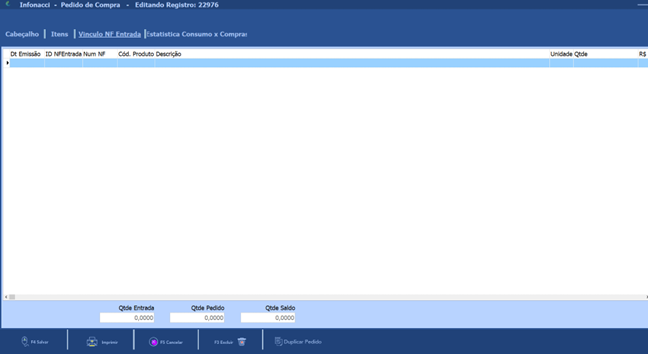
4. Aba de Vínculo NF Entrada
Nesta aba são exibidos os vínculos do pedido com as notas fiscais de entrada, caso seja parcial terá vínculo com mais de uma nota.
5. Aba de Estatística Consumo x Compras
Serão exibidas as solicitações vinculadas ao pedido, os últimos 12 meses de consumo do material por Requisição e NFe Entrada, o estoque e as últimas compras do fornecedor informado.