

1. Criando uma Solicitação de Compra
Ao clicar em Novo na tela de Solicitação de Compra, irá abrir uma nova tela para que sejam preenchidas com as informações.
Vamos passar cada campo para entender como devem ser preenchidos os campos.
- No campo de Centro de Custo, ao clicar em F1 serão exibidos os centros de custos cadastrados para inserir na solicitação.
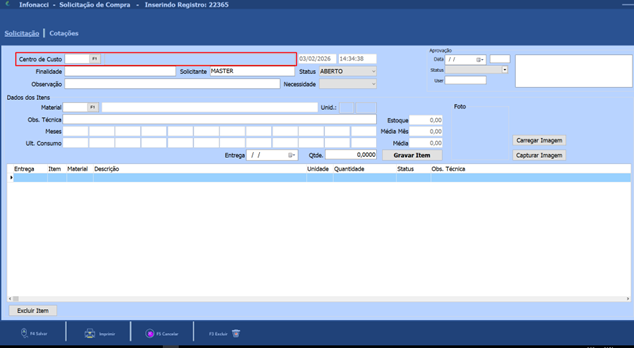
Logo abaixo teremos alguns campos para serem preenchidos e outros que são preenchidos automaticamente.

Finalidade: Campo liberado para digitação. Pode informar a que se refere a mesma.
Observação: Campo liberado para digitação. Pode inserir dados adicionais a solicitação.
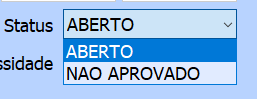
Status: Exibe se a solicitação está em “Aberto” ou “Não Aprovado”.
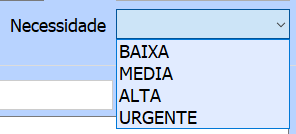
Necessidade: O usuário pode informar qual o nível de necessidade da solicitação.
Aprovação
Na parte superior direito, temos um bloco para aprovação da solicitação. Alguns dados são solicitados.
– Data/Hora: Deve inserir a data no lado esquerdo e no bloco em branco a hora de aprovação da solicitação de compra.
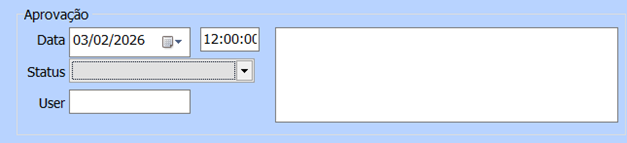
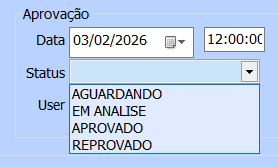
– Status: Pode informar se está “Aprovado”, “Reprovado” ou outros status.
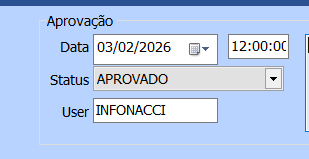
– User: Este campo é automático, após preencher os dados, o sistema grava o usuário que está aprovando.
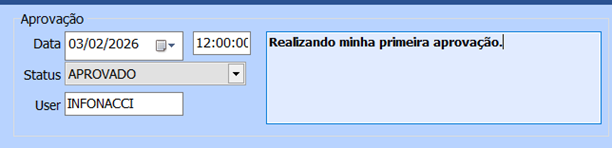
– Observações: Nesta área em branco, é possível inserir observações especificas da aprovação.
Dados dos Itens
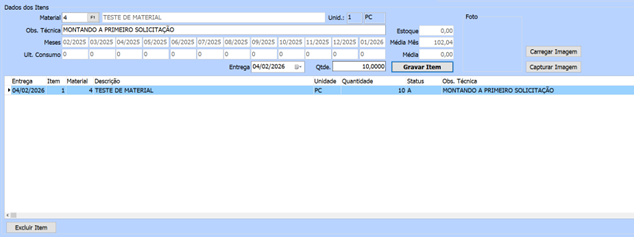
Na parte inferior temos a área para informar os materiais. Vamos passar pelos campos e entender cada um.
Material: Campo para informar o material que deve estar na solicitação.
Unid.: Exibe o código da unidade e sua sigla, cadastrados dentro do material.
Obs. Técnica: Nesta área em branco, é possível inserir observações especificas do material.
Meses: Exibe os últimos 12 meses do material.
Ult. Consumo: Exibe o consumo do material de cada mês no período de 12 meses anteriores.
Estoque: Exibe o estoque atual do material.
Média Mês: Exibe a média do estoque do material pelos meses (entre entrada e saídas).
Média: Exibe a média do estoque do material (entre entrada e saídas).
Foto: Caso tenha uma imagem do material, pode clicar na opção de “Carregar Imagem”, o usuário deve selecionar a imagem, ao selecionar será carregada. Caso tenha uma Webcam, pode clicar na opção de “Capturar Imagem” para tirar uma foto. Tendo uma imagem selecionada uma opção de “Limpar Imagem” será exibida para excluir.
Entrega: Deve informar a data de entrega do material.
Qtde.: Deve informar a quantidade de material solicitado.
Feito todo o preenchimento, pode clicar em “Gravar Item”, os dados serão exibidos na grid abaixo, pode clicar duas vezes sobre o item para editar e regravar. Caso precise excluir, abaixo da tela temos a opção de “Excluir Item”, o registro deve estar selecionado para que funcione.
2. Cotações
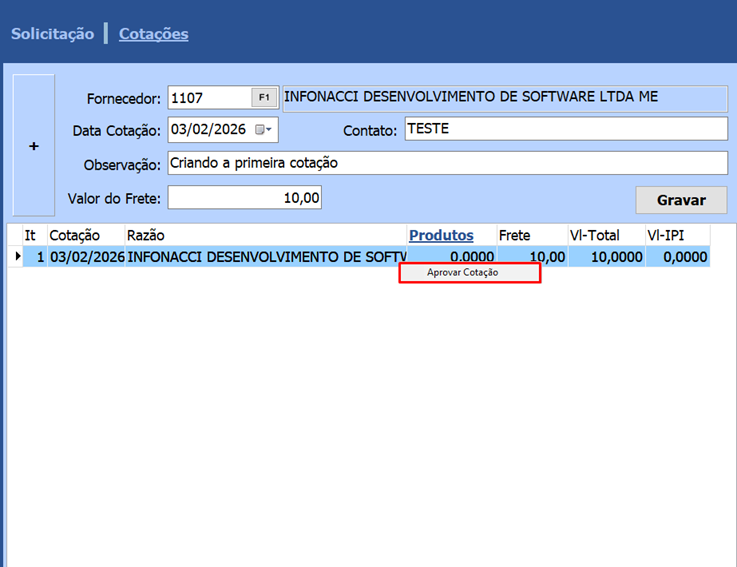
Após finalizar o preenchimento da aba de “Solicitação”, vamos a aba de “Cotações”, vamos passar campo a campo para entender.
Fornecedor: Neste campo pode informar o fornecedor responsável pela cotação.
Data Cotação: Neste campo pode inserir a data que está realizando a cotação.
Contato: Neste campo pode informar o contato.
Observação: Nesta área em branco, é possível inserir observações especificas da cotação.
Valor do Frete: Neste campo pode informar o valor total do frete.
Feito o preenchimento dos campos, pode clicar em “Gravar”.
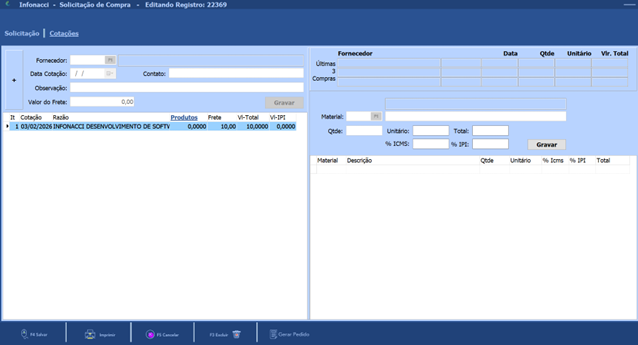
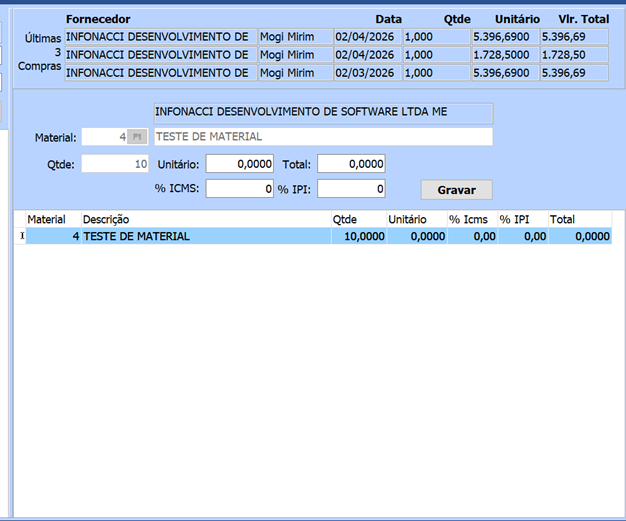
Após gravar, é possível selecionar o fornecedor e visualizar os dados e preencher algumas informações.
– Unitário: Deve informar o valor unitário do “material”, do fornecedor.
– Total: Neste campo, deve informar o total do material ou serviço.
– ICMS: Pode informar a porcentagem do imposto, caso tenha.
– IPI: Pode informar a porcentagem do imposto, caso tenha.
Feito o preenchimento, pode clicar em “Gravar”.
Por fim, é possível aprovar a cotação em vigor, para isso clique com o botão direito do mouse sobre o fornecedor e selecionar “Aprovar Cotação”. Ao importar a solicitação de compra para um pedido de compra, ela vai estar em vigor.